
Nếu bạn mới dùng Huawei và bất ngờ thấy thiếu Google Play Store, Gmail hay Maps, đây không phải là tình huống hiếm gặp. Tin vui là vẫn có cách xử lý gọn gàng, không quá rườm rà. Với cách cài google play cho huawei, bạn có thể đưa các dịch vụ Google quay lại máy chỉ sau vài bước cơ bản.
Điểm đáng chú ý là cách làm này phù hợp với cả điện thoại lẫn máy tính bảng Huawei. Không cần thao tác phức tạp, không cần chỉnh sửa sâu trong máy, chỉ cần làm đúng thứ tự là có thể mở CH Play và đăng nhập tài khoản Google như bình thường.
Vì sao Huawei không có sẵn Google?
Từ năm 2019, nhiều mẫu Huawei mới không còn được cài sẵn Google Mobile Services (GMS). Vì vậy, các ứng dụng quen thuộc như Google Play, YouTube, Gmail hay Google Maps không xuất hiện mặc định. Điều đó không có nghĩa là thiết bị Huawei “không dùng được Google”, mà là cần một giải pháp hỗ trợ phù hợp hơn.
GBox là gì và vì sao được dùng nhiều?
GBox là ứng dụng trung gian giúp thiết bị Huawei chạy được nhiều dịch vụ Google phổ biến. Khi thiết lập xong, bạn có thể mở Google Play Store, đăng nhập tài khoản, tải ứng dụng và dùng thêm các công cụ như Drive hoặc Gemini. Với người dùng phổ thông, đây là cách nhanh và dễ hiểu nhất để bắt đầu.
Nói ngắn gọn, nếu bạn đang tìm cách cài google play cho huawei mà không muốn mất thời gian thử nhiều phương án, GBox là lựa chọn đáng cân nhắc.
Hướng dẫn cài Google Play cho Huawei bằng GBox
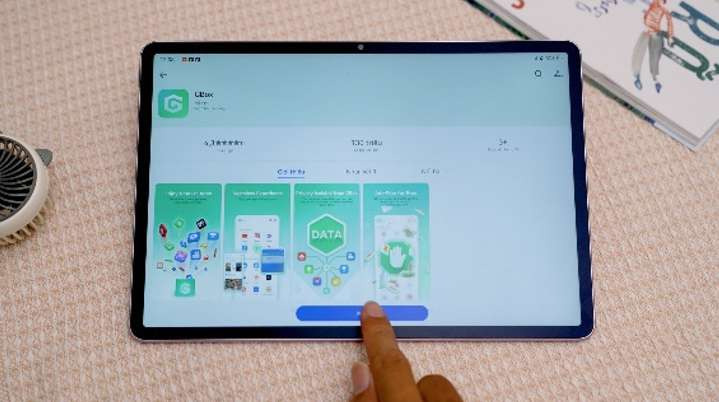
Bước 1: Mở AppGallery trên máy Huawei, tìm ứng dụng GBox rồi tải và cài đặt.
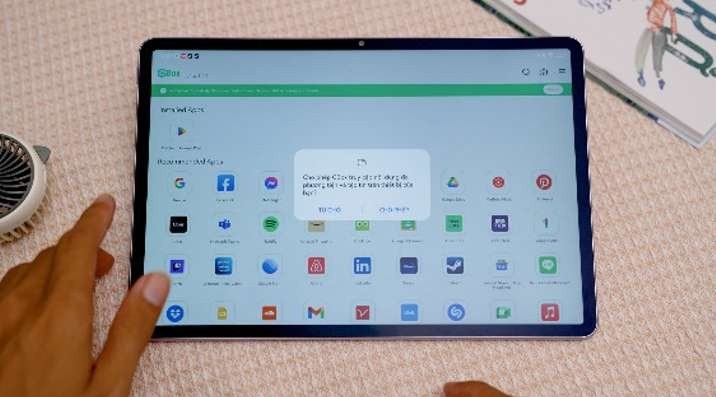
Bước 2: Sau khi mở GBox, vào mục Installed Apps và chọn Google Play Store.
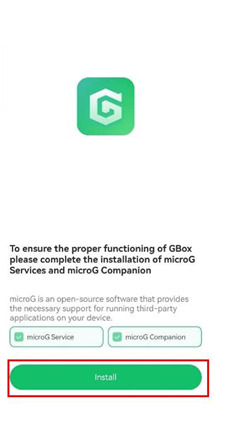
Bước 3: Ở lần khởi chạy đầu tiên, hệ thống có thể yêu cầu cài thêm microG Service và microG Companion. Hãy làm theo hướng dẫn trên màn hình và cấp quyền cần thiết.
Bước 4: Đăng nhập bằng tài khoản Google của bạn.
Bước 5: Khi giao diện Play Store đã vào được bình thường, bạn có thể tìm và cài ứng dụng như trên Android thông thường.
Nếu thao tác đúng thứ tự, cách cài google play cho huawei bằng GBox thường rất nhanh và dễ nhớ. Quan trọng nhất là đừng bỏ qua phần cấp quyền và cài thành phần hỗ trợ ở bước đầu.
Những ứng dụng Google dùng ổn trên Huawei
Sau khi hoàn tất, bạn có thể dùng khá nhiều ứng dụng quen thuộc:
Gmail: gửi nhận email, đồng bộ danh bạ và lịch.
Google Maps: tìm đường, định vị và tra địa điểm.
YouTube: đăng nhập, xem video, lưu danh sách phát.
Google Drive: lưu tài liệu và truy cập từ nhiều thiết bị.
Google Gemini: hỗ trợ hỏi đáp, học tập và sáng tạo nội dung.
Docs, Sheets, Slides: làm việc và chỉnh sửa tài liệu trực tuyến.
Với nhu cầu học tập và làm việc hằng ngày, bộ ứng dụng này đã đủ để máy Huawei hoạt động gần với trải nghiệm quen thuộc của Android có Google.
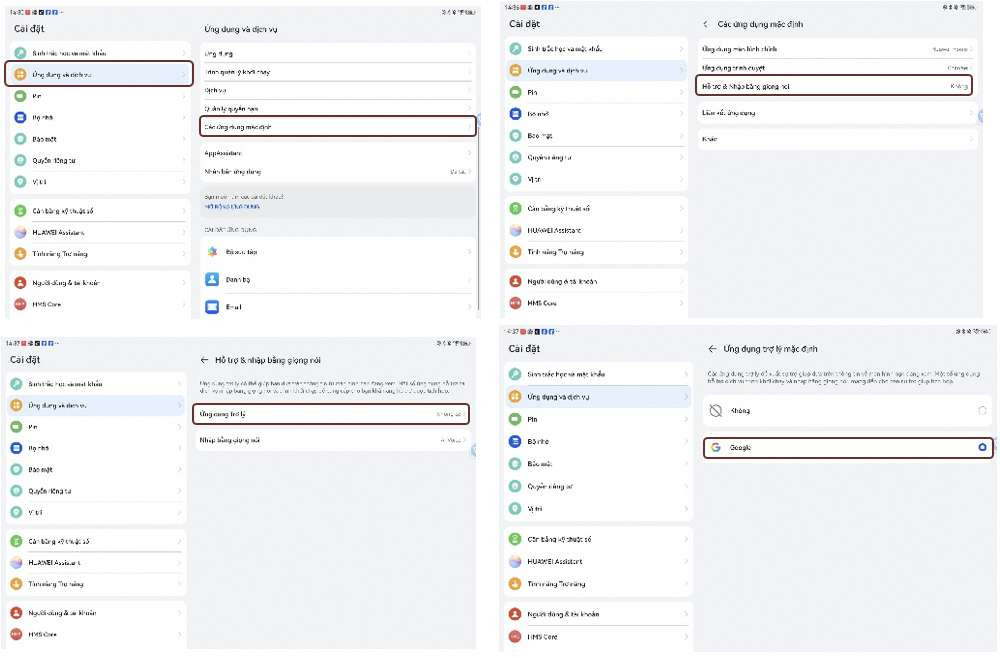
Huawei có dùng được nhập liệu giọng nói của Google không?
Có. Sau khi cài xong, nhiều ứng dụng như Google Search, Gemini, Google Translate hay cả một số app học ngoại ngữ vẫn có thể tận dụng tính năng nhận diện giọng nói. Đây là điểm khá tiện nếu bạn thường tìm kiếm nhanh hoặc nhập nội dung bằng mic.
Câu hỏi thường gặp
1. Có cần root máy không?
Không. Cách làm này không yêu cầu root, cũng không cần can thiệp sâu vào hệ thống.
2. GBox có cần tải từ nguồn ngoài không?
Ưu tiên tải trực tiếp từ AppGallery hoặc nguồn chính thức để tránh rủi ro và đảm bảo ổn định.
3. Cách cài google play cho huawei có hoạt động trên mọi máy không?
Trải nghiệm có thể khác nhau tùy model và phiên bản hệ điều hành, nhưng đa số máy Huawei hiện nay vẫn có thể dùng theo hướng này.
4. Có dùng được Gmail và Google Maps không?
Có, hai ứng dụng này thường chạy khá ổn sau khi GBox được thiết lập đúng.
5. Nếu Play Store không mở ngay thì làm gì?
Hãy kiểm tra lại quyền ứng dụng, cập nhật GBox trong AppGallery, rồi thử mở lại sau khi khởi động máy một lần.
Nếu muốn đối chiếu từng thao tác, bạn có thể mở lại tài liệu tham khảo tại cách cài google play cho huawei để so sánh với máy của mình.